Fnキー
Fnキーは、コンピュータのキーボードにおける修飾キーの一つで、主にノートPCにおいて、キーボードのサイズの制限のために設けられる。ファンクションキーなどと同時に押下することで、画面の明るさやコントラスト、音量などの設定を素早く変更を行うことができる。Fnはfunctionの略である。
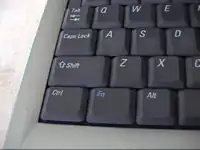
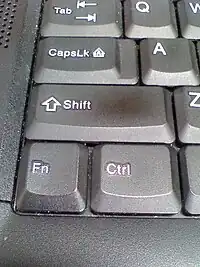
概要
一般的に、コンパクトレイアウトでは、キーボードのメインエリア(文字キーなどが含まれる)はフルサイズキーボードとほぼ同じレイアウトが維持されている。これにより、利用者は新しいレイアウトを覚えることなくテキストを入力することができる。テンキーは、一部の文字キーと共用され、NumLockキーをオンにするか、Fnキーと同時押しすることでテンキーとして使用する。
Fnと同時押しすることで有効となる機能(二次機能)のシンボルは、キーに異なる色で表示されていることが多い。
Fnキーを同時押しせずにファンクションキーを単独で押したときに二次機能の方が有効になるようにする「Fnロック」機能を持ったものもある。また、HPなど一部のメーカーでは、ファンクションキー単独押し時に二次機能の方が有効になり、Fnキー同時押しでファンクションキーの本来の機能となる動作がデフォルトとなっている[1]。
技術的な詳細
Fnキーは修飾キーであり、Controlキー、Shiftキー、Altキー、AltGrなどの他の修飾キーと同様に動作する。標準的な修飾キーの場合、キーボード内部のマイクロコントローラが修飾キー自体のスキャンコードを送信し、それがOSによって解釈され、同時押しされたキーと結合される。Fnキーはメタ修飾キーの一形態であり、キーボードの他のキーと同時押しされたときに、変更されたスキャンコードがOSに送信される。これにより、キーボードがフルサイズキーボードを直接エミュレートすることができるので、OSはフルサイズキーボード用に設計された標準的なキーマップを使用することができる。しかし、OSにはFnキーの概念がないため、他の全ての標準キーボードにおけるキーとは異なり、通常、Fnキーをソフトウェアで再マッピングすることはできない。
Fnキーの処理はキーボード内のマイクロコントローラで直接行われるのが最も一般的であり、Fnキーが押されたかどうかの情報をキーボード外に通知しない。しかし、レノボやAppleなどいくつかのメーカーでは、メインCPU上で実行されているBIOSでこのマッピングを実行しているため、BIOSの割り込みハンドラを変更することでFnキーを再マッピングすることができる[2]。
スクロールロックやNumLockキーなどの、標準的なキーボードでは普通のキー割り当てられているものがFnキーとの同時押しで提供されていたり、ほとんどのノートPCでは、LCDの輝度、VGA出力、スピーカの音量変更などの制御システムインターフェースがFnキーとの同時押しにマッピングされている。
Fnキーと左Controlキーの位置
Fnキーの位置について合意された標準は存在しないが、ほとんどのメーカーは左Controlキーを縮小したりずらしたりしてFnキーを配置している。コントロールキーはOSやアプリケーションのショートカット(ドキュメントの保存はControl+S、Windowsのタスクマネージャの起動はControl+Shift+Escapeなど)に関連付けられていることが多い。そのため、そのサイズや配置を変更することは、IBM PCスタイルのキーボードにおける普通のサイズの左Controlキーに慣れているユーザにとっては不便であるとみなされることが多い[3][4][5][6][7]。
現在のノートPCメーカーの大半(HP、デル、サムスン電子など)は、左Controlキーと左のWindowsキーの間(左から2番目)にFnキーを配置している。これにより左Controlキーは、サイズは小さくなるが一番左のキーのままとなる。
これに対して、レノボはThinkPadのキーボードにおいて左端をFnキーとし、Controlキーを左から2番目としている。この配置は現在、Windowsを搭載したノートPCの中ではThinkPadに特有のものであるが、1992年以降のThinkPadでこの配置を採用している。当時のIBMの設計者がこの配置を選んだのは、暗闇でもキーボードの左下(Fnキー)と右上(PageUpキー)を押すことでThinkLightを点灯できるようにするためである[8]。特に、ThinkPadは2006年までWindowsキーを搭載していなかったため、Fnキーの導入により左のAltキーやControlキーのサイズを小さくする必要はなかった。2006年半ば以降のThinkPadのWindowsキーの搭載は、左Altキーのサイズを小さくすることで実現した。すなわち、ThinkPadのキーボードは、他のほとんどのメーカーのキーボードよりも左Controlキーが大きくなっており、(左端がFnキーであることを除けば)ほとんどのデスクトップキーボードと同様のControlキー、Windowsキー、Altキーの順番を維持しているのが特徴である。
Appleのキーボードでも、Fnキーは左端に配置され、左Controlキーが右にずらされてサイズが小さくなっている。しかし、macOSではWindowsやUnixよりもショートカットのためのControlキーへの依存度がはるかに低いので、あまり問題になることはない。
メーカー間での配置の違いやControlキーのサイズの縮小は、ノートPCのユーザの間で長い間論争となっている。ほとんどのキーボードでは、Fnキーはハードウェアレベルでマップされているため、OSレベルで再マッピング(すなわち、Fnキーの移動)をすることができないことも、状況を悪化させている[9]。レノボは2011年頃からBIOS設定でFnキーと左Controlキーの配置を逆にすることができるようになった[2]。
一般的なFnキーの機能
Fnキーの機能はキーボードによって異なるが、一般的なものは以下の通りである。


脚注
- “Notebook PC シリーズ - 単独で f1~f12 を押した場合、ファンクションキーが機能しない”. ヒューレット・パッカード. 2020年4月10日閲覧。
- Fn Cntrl Swap Lenovo Laptops
- Lenovo Fn Key
- Thinkpad Fn Ctrl Key
- Lenovo Fn Control Swap
- FN key placement - I want my control
- Fn vs Ctrl let the games begin
- Hill, David (2009年7月17日). “Fn Versus Ctrl: Let the Games Begin”. Design Matters. 2011年11月15日時点のオリジナルよりアーカイブ。2018年12月21日閲覧。, Design Matters blog, Lenovo
- Fn Key Remapping
- “How to Use the Fn Key on Your Laptop”. 2020年4月5日閲覧。
